STROMWERX installieren
Sie nutzen STROMWERX auf vier Wegen: als Web-App im Browser (auch aufs iPad oder Tablet holbar), als macOS-App am Schreibtisch sowie als Android-App und als iPhone/iPad-App im Feld. Überall gilt dasselbe Konto, Ihre Daten liegen auf dem Server in Deutschland.
Web, Android, iPhone/iPad und macOS (die Store-Einträge aller Apps folgen mit der Freigabe).
macOS-App
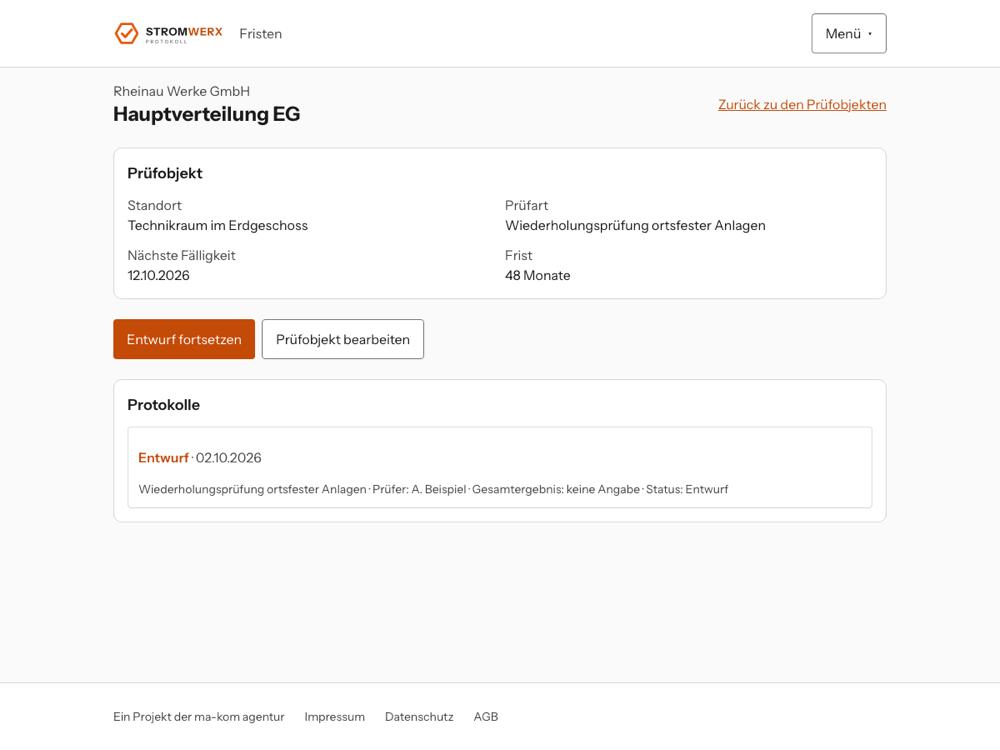
Für Büro und Inhaber: Fristen, Protokolle, Netzanmeldung und Rechnung in einem Fenster. Sie melden sich mit Ihrer E-Mail-Adresse und einem Code an, ein Kennwort brauchen Sie nicht.
Die Verfügbarkeit im Mac App Store folgt. Bis dahin nutzen Sie STROMWERX im Browser.
Android-App
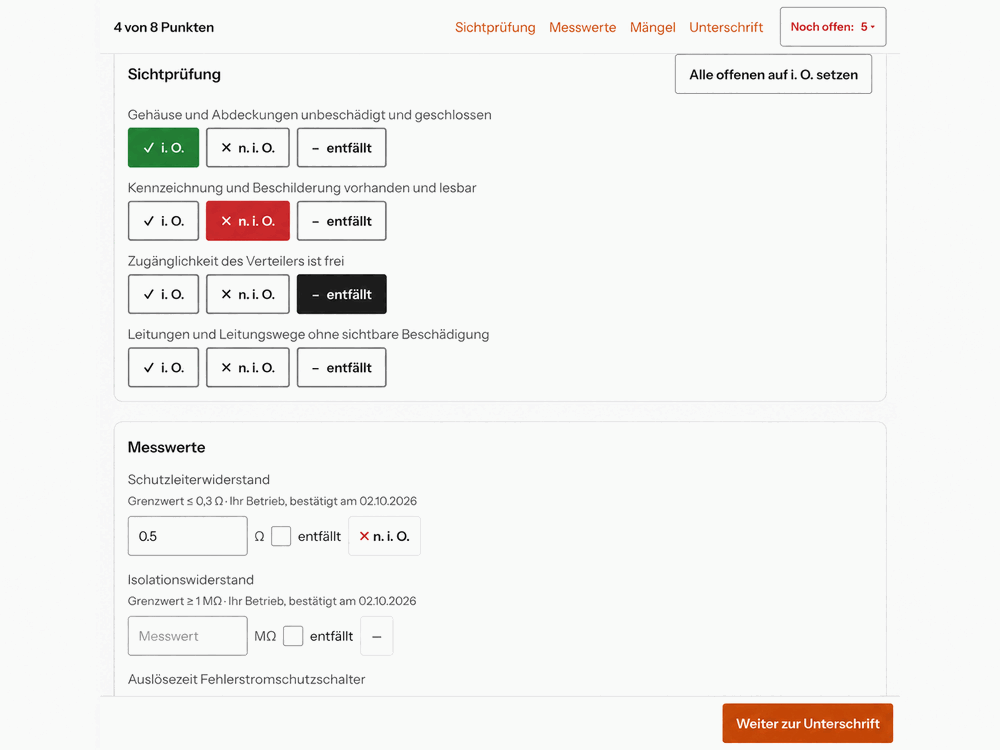
Für das Feld: Sie erfassen Prüfungen auch ohne Netz, die App überträgt sie später. Sie melden sich mit Ihrer E-Mail-Adresse und einem Code an. Als Mitarbeiter erhalten Sie die Einladung von Ihrem Chef.
Die Verfügbarkeit im Google Play Store folgt. Bis dahin nutzen Sie die Web-App unten.
iPhone/iPad-App
Für das Feld auf iPhone und iPad: Sie erfassen Prüfungen auch ohne Netz, die App überträgt sie später. Sie melden sich mit Ihrer E-Mail-Adresse und einem Code an.
Die Verfügbarkeit im App Store für iPhone und iPad folgt. Bis dahin nutzen Sie die Web-App unten.
Web-App aufs Tablet holen
Die Web-App installieren Sie direkt aus dem Browser auf Ihr iPad oder Android-Tablet, ganz ohne App Store. Danach starten Sie sie mit einem Tipp auf das Symbol, im Vollbild und ohne Adresszeile.
Web-App auf dem iPad (Safari)
- 1 Öffnen Sie STROMWERX in Safari auf Ihrem iPad.
- 2 Tippen Sie in der Safari-Symbolleiste auf das Teilen-Symbol (Vierkant mit Pfeil nach oben).
- 3 Scrollen Sie in der Liste nach unten und wählen Sie „Zum Home-Bildschirm“.
- 4 Tippen Sie oben rechts auf „Hinzufügen“. Das STROMWERX-Symbol erscheint auf Ihrem Home-Bildschirm.
Web-App auf Android (Chrome)
- 1 Öffnen Sie STROMWERX in Chrome auf Ihrem Android-Gerät.
- 2 Tippen Sie oben rechts auf das Drei-Punkte-Menü.
- 3 Wählen Sie „App installieren“ – ältere Chrome-Versionen nennen den Eintrag „Zum Startbildschirm zufügen“.
- 4 Bestätigen Sie mit „Installieren“. Das STROMWERX-Symbol erscheint in Ihrer App-Übersicht.
Nach der Installation
Starten Sie die App mit einem Tipp auf das neue Symbol. Beim ersten Start loggen Sie sich einmal mit Ihrem Konto ein – danach ist STROMWERX auf dem Gerät einsatzbereit.